Benutzerhandbuch – Anwendung "Ausserschulische Aktivitäten" (Activités Extramuros)
Dieser Leitfaden beschreibt die vollständige Funktionsweise der Anwendung Ausserschulische Aktivitäten (Activités Extramuros) der EPAI. Er führt Schritt für Schritt durch den gesamten Ablauf – von der Vorbereitung bis zur Abrechnungserklärung nach der Aktivität – und beschreibt die spezifischen Aufgaben der verschiedenen Benutzerprofile.
👥 1. Benutzerprofile (Beteiligte Rollen)
Die Anwendung umfasst 4 Hauptrollen:
| Rolle |
Beschreibung & Verantwortlichkeiten |
| Organisierende Lehrperson (Antragsteller/in) |
Konsultiert die Richtlinie, initiiert und erfasst den Antrag (Aktivitätstyp, Ort, Daten, Transportmittel, Auswahl der Lernenden, optionale Beantragung von Mitteln aus dem Bussenfonds / Fonds des amendes). Sie verfolgt den Validierungsprozess, lädt die offiziellen PDFs herunter und reicht nach Durchführung der Aktivität die Anwesenheits- und Abrechnungserklärung ein. |
| Begleitende Lehrperson / Kollegium |
Begleitet die Aktivität oder unterrichtet in den betroffenen Klassen. Wird über die geplanten Aktivitäten informiert. |
| Prorektor/in / Direktion (Validierende) |
Prüft und genehmigt oder lehnt die Anträge im jeweiligen Zuständigkeitsbereich ab (zuständige/r Hauptprorektor/in ermittelt/zugewiesen nach Abteilung oder Fachbereich, anschliessend Direktion für alle Anträge mit finanzieller Unterstützung). In Kopie gesetzte Prorektorinnen/Prorektoren erhalten eine Informationsbenachrichtigung. |
| Sekretariat (SEC) |
Hat Zugriff auf genehmigte Anträge, prüft nach Durchführung der Aktivität die eingereichten Buchhaltungsbelege, kontrolliert die effektive Anwesenheit der Lernenden (PEF) sowie die Bankverbindung (IBAN) und schliesst das Dossier administrativ ab. |
🔄 2. Workflow-Übersicht (Lebenszyklus eines Antrags)
%%{init: {
  'theme': 'base',
  'themeVariables': {
    'fontSize': '12px'
  },
  'flowchart': {
    'nodeSpacing': 20,
    'rankSpacing': 25,
    'curve': 'basis'
  }
}}%%
flowchart TD
    A["Lehrperson: Konsultation der Richtlinie & Erstellung"] --> B{Aktion}
    B -- "Speichern" --> C["Status: Entwurf
Möglichkeit zur Bearbeitung oder Löschung"]
    B -- "Einreichen" --> D["Benachrichtigung Hauptprorektor/in + Kopie an Prorektoren"]
    D --> E["Status: In Erwartung Prorektor/in"]
    E --> F{Entscheidung Prorektor/in}
    F -- "Abgelehnt" --> G["Status: Abgelehnt
E-Mail-Benachrichtigung an Antragsteller/in"]
    F -- "Genehmigt mit Finanzierungsunterstützung" --> H["Status: In Erwartung Direktion"]
    F -- "Genehmigt ohne Finanzierungsunterstützung" --> J["Status: Genehmigt"]
    H --> I{Entscheidung Direktion}
    I -- "Abgelehnt" --> G
    I -- "Genehmigt" --> J
    J --> K["PDF-Generierung & Durchführung der Aktivität"]
    K --> L{Finanzielle Unterstützung?}
    L -- "Ja" --> M["Lehrperson: Abrechnung nach der Aktivität
Effektive Anwesenheiten, IBAN, Belege"]
    M --> N["Status: Eingereicht / Zu bearbeiten Sekretariat"]
    N --> O["Sekretariat: Kontrolle & Rückerstattung"]
    O --> P["Status: Abgeschlossen"]
    L -- "Nein" --> P
📖 3. Detaillierter Ablauf Schritt für Schritt
Schritt 1: Richtlinie & Erstellung eines Antrags (Organisierende Lehrperson)
-
Melden Sie sich in der Anwendung Activités Extramuros an.
-
Obligatorische Richtlinie: Informieren Sie sich vor jeder Antragsstellung über die geltenden Vorgaben, indem Sie auf den Link oben auf der Seite klicken: "Directive relative aux activités scolaires extramuros (PDF)".
-
Klicken Sie im Hauptmenü auf ➕ Nouvelle demande (Neuer Antrag).

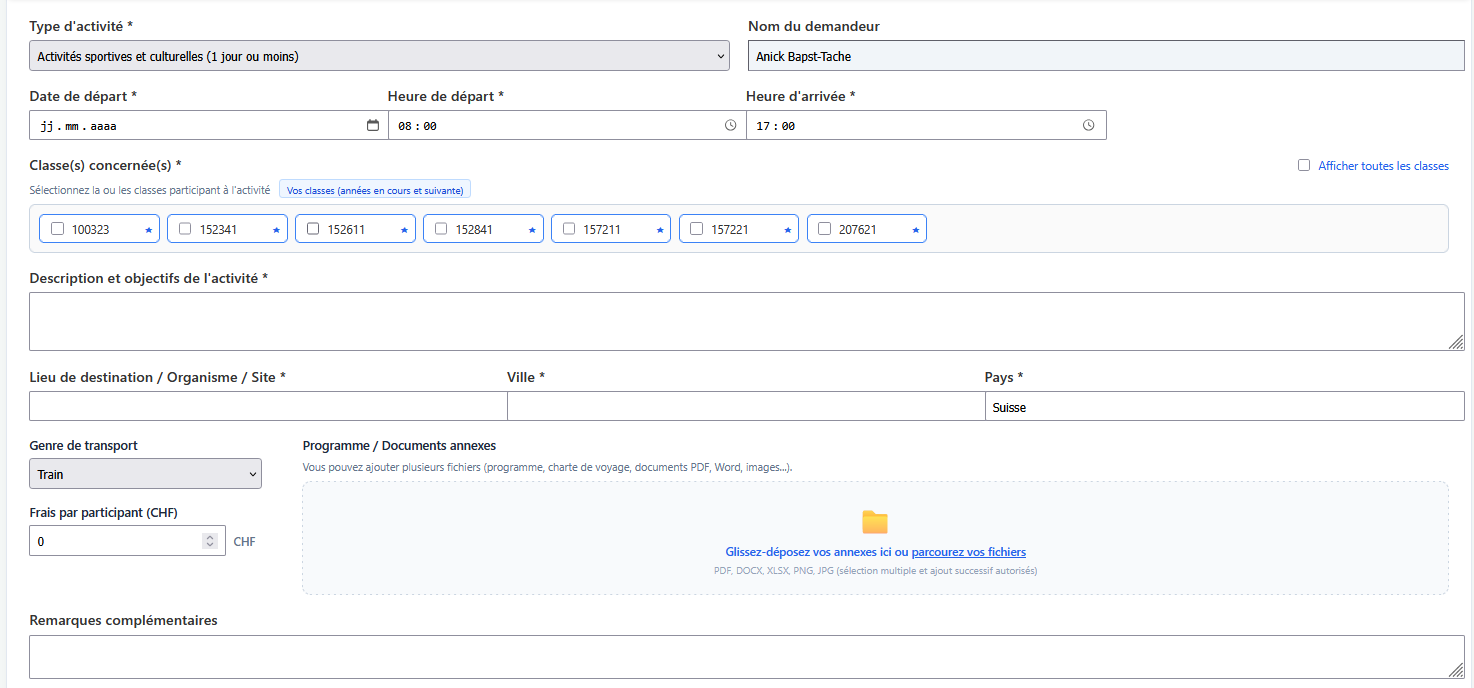
- Allgemeine Angaben zur Aktivität:
- Aktivitätstyp (Type d'activité):
- Activités sportives et culturelles (1 jour ou moins) – Sportliche und kulturelle Aktivitäten (1 Tag oder weniger).
- Voyage d'étude – Studienreise (mehrtägige Aktivitäten).
- Daten und Zeiten (Dates et horaires):
- Für 1 Tag: Datum der Aktivität.
- Für eine Reise: Abreisedatum und Rückreisedatum.
- Abfahrtszeit und Ankunftszeit.
- Betroffene Klasse(n) (Classe(s) concernée(s)): Wählen Sie die teilnehmenden Klassen über den Filter "Vos classes" (Ihre Klassen) oder "Afficher toutes les classes" (Alle Klassen anzeigen) aus.
- Beschreibung und Ziele (Description et objectifs): Pädagogische Begründung und Zielsetzungen der Aktivität.
- Reiseziel & Transportmittel (Destination & Transport):
- Ort, Stadt und Land.
- ⚠️ Hinweis zum Grenzübertritt: Liegt das Zielland ausserhalb der Schweiz, wird automatisch ein Bewilligungsformular für den Grenzübertritt (Sortie du territoire) vorbereitet.
- Transportmittel (Genre de transport): Zu Fuss, Bus, Zug, Car / Postauto, Flugzeug, Privatfahrzeuge der Lernenden (PEF).
- Kosten pro Teilnehmenden (Frais par participant, CHF): Geschätzte Kosten pro Lernende/r.
- Anhänge (Documents annexes): Möglichkeit zum Hochladen von Dateien (Programm, Reiseroute usw.).
- ⚠️ Wichtiger Hinweis für Studienreisen: Die von jeder/jedem Lernenden (PEF) unterzeichnete Reisecharta (Charte de voyage) muss zwingend beigelegt werden.
- Verantwortliche und Begleitpersonen (Responsable et accompagnants):
- Kontaktdaten der hauptverantwortlichen Lehrperson erfassen (Name und Telefonnummer).
- Allfällige Begleitpersonen hinzufügen (Name und Telefonnummer). Diese erscheinen auf den Übersichten sowie auf der Ausreisebewilligung – auch ohne Beantragung finanzieller Unterstützung.
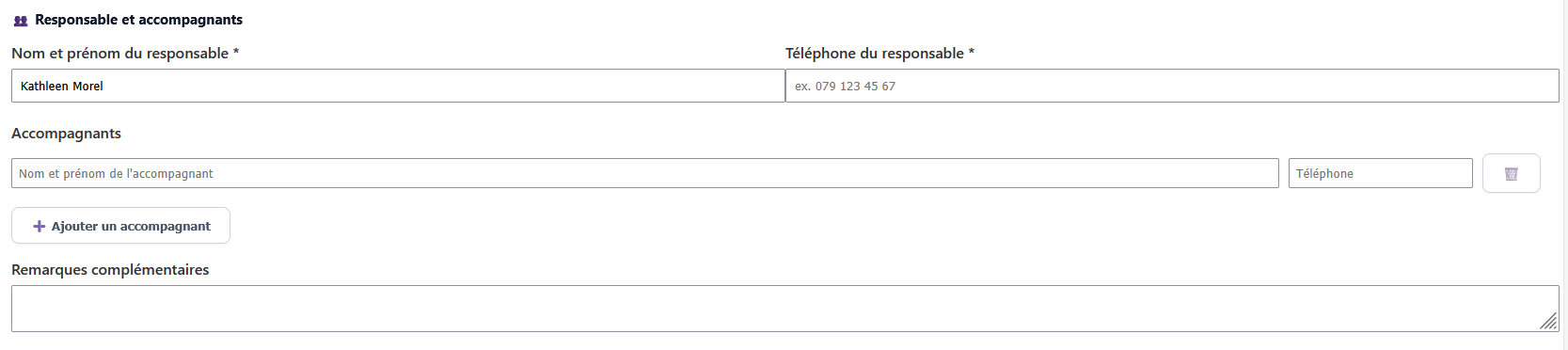
- Zusätzliche Bemerkungen (Remarques complémentaires): Für allfällige ergänzende Hinweise.
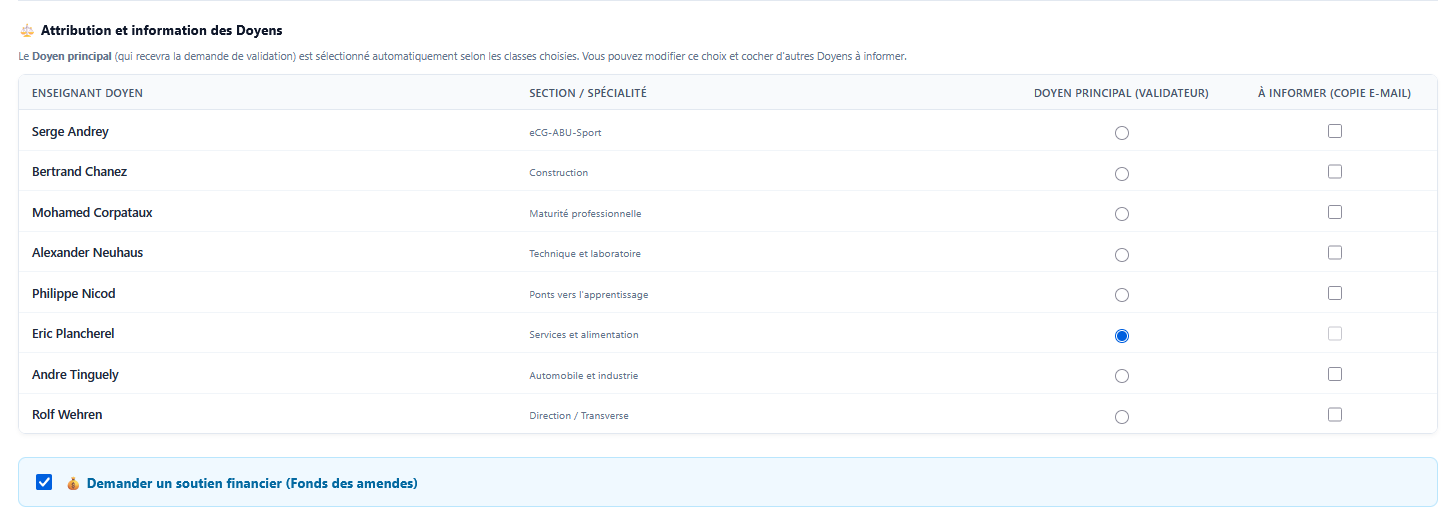
- Zuweisung und Information der Prorektoren (Attribution et Information des Doyens):
- Das System ermittelt anhand der ausgewählten Klassen und Abteilungen automatisch die/den zuständige/n Prorektor/in.
- Hauptprorektor/in (Validateur / Doyen principal): Standardmässig für die Validierung zugewiesen.
- Zur Information (Copie e-mail): Prorektorinnen/Prorektoren anderer betroffener Abteilungen, die eine Benachrichtigung zur Information erhalten.
- Diese Zuweisungen können bei Bedarf angepasst werden (z. B. für die eCG).
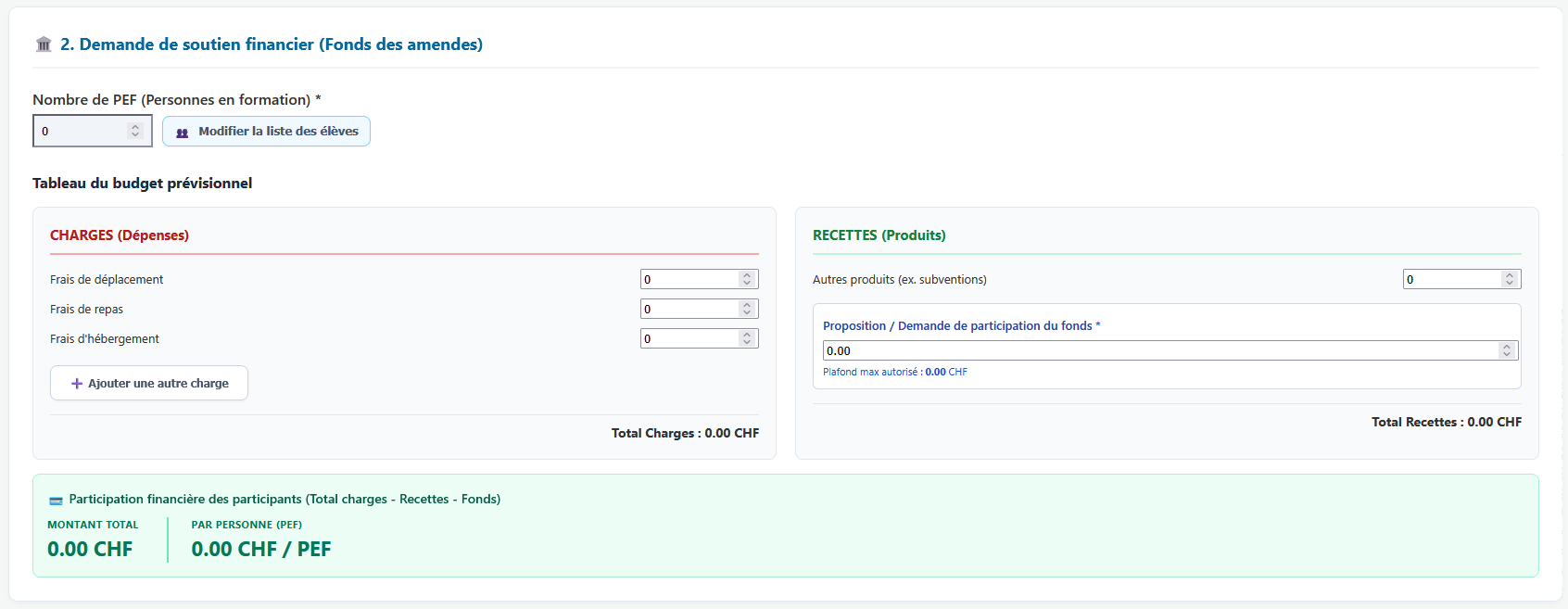
- Beantragung finanzieller Unterstützung (Bussenfonds / Fonds des amendes – Optional):
- Aktivieren Sie das Kontrollkästchen "Demander un soutien financier (Fonds des amendes)", sofern die Aktivität beitragsberechtigt ist.
- Auswahl der teilnehmenden Lernenden: Über eine interaktive Liste können Sie die Lernenden auswählen, die effektiv teilnehmen. Die Gesamtzahl der Lernenden (PEF) aktualisiert sich automatisch.
- Automatische Berechnung des Maximalbetrags:
- Aktivität <= 1 Tag: maximal CHF 20.– / PEF.
- Studienreise: maximal CHF 30.– / PEF / (Übernachtungen + 1) mit einer Gesamtobergrenze von CHF 250.– / PEF.
- Füllen Sie das Budget (Budget prévisionnel) aus (Aufwand- und Ertragstabelle):
- Reisekosten, Verpflegung, Unterkunft, sonstige Auslagen.
- Geben Sie den beantragten Beitrag aus dem Bussenfonds an. Der verbleibende Selbstbehalt für die Lernenden wird automatisch berechnet.
- Abschliessende Aktionen:
- Klicken Sie auf 💾 Enregistrer en brouillon (Als Entwurf speichern), um Ihre Eingaben zwischenzuspeichern und später weiterzubearbeiten.
- Klicken Sie auf Soumettre la demande (Antrag einreichen), um das Dossier zur Validierung weiterzuleiten.
Schritt 2: Nachverfolgung, Verwaltung und Duplizieren von Anträgen (Lehrperson)
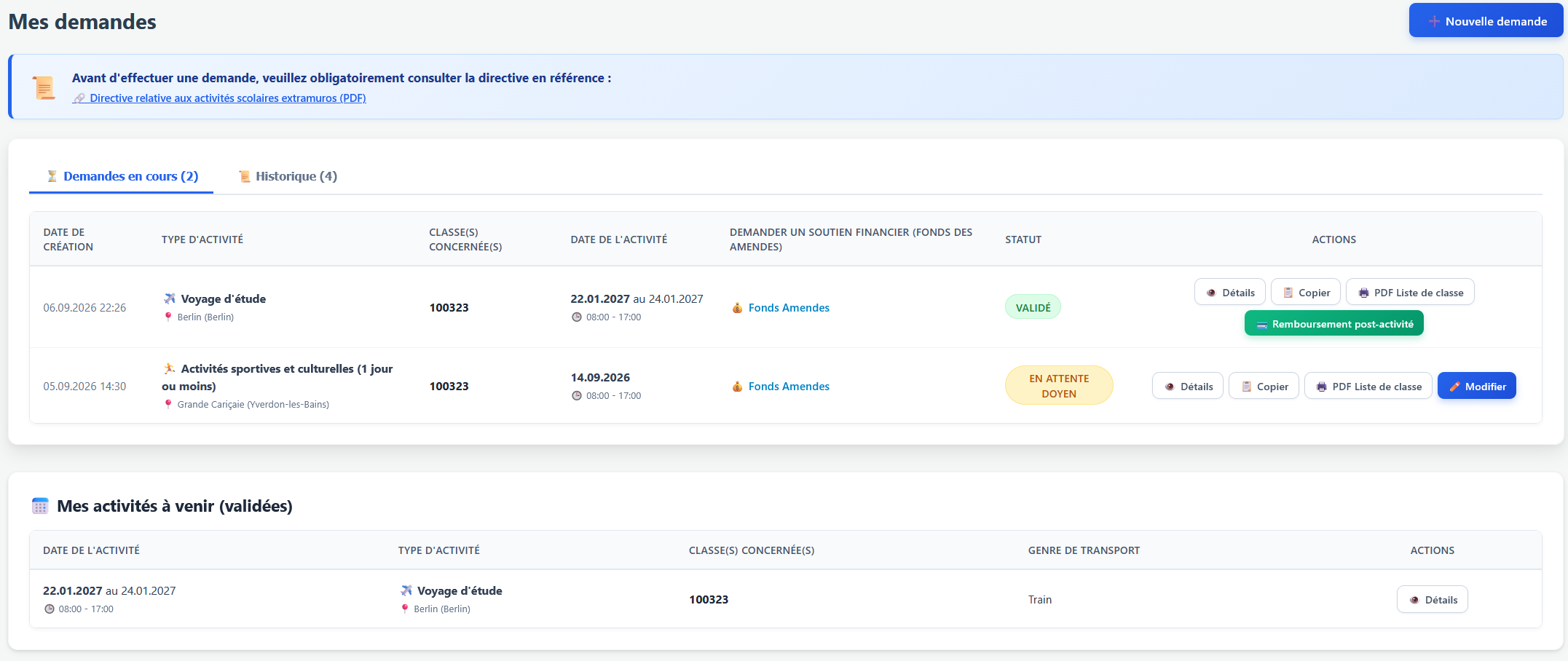
- Klicken Sie im Menü auf Mes demandes (Meine Anträge).
- Verschaffen Sie sich einen Überblick über Ihre Anträge und deren Status:
- ⚪ Brouillon (Entwurf): Antrag in Bearbeitung (kann geändert oder gelöscht werden).
- 🟡 En attente Doyen (Wartend auf Prorektor/in) / 🟠 En attente Direction (Wartend auf Direktion): In Validierung.
- 🟢 Validé (Genehmigt): Antrag bewilligt.
- 🔴 Refusé (Abgelehnt): Antrag abgelehnt (Begründung einsehbar).
- 🔵 Clôturé (Abgeschlossen): Durchführung und Abrechnung abgeschlossen.
- Verfügbare Aktionen:
- 👁️ Détails (Details): Vollständigen Antrag und bisherigen Verlauf der Validierungen einsehen.
- ✏️ Modifier (Bearbeiten): Einen Entwurf oder einen noch ausstehenden Antrag bearbeiten.
- 🗑️ Supprimer (Löschen): Einen Entwurf endgültig löschen.
- 📄 PDF-Dokumente (Documents PDF) (für genehmigte Anträge verfügbar):
PDF Demande d'activité (Aktivitätsantrag)PDF Fonds des amendes (Bussenfonds, falls Unterstützung beantragt)PDF Sortie du territoire (Ausreisebewilligung, falls Ziel ausserhalb der Schweiz)PDF Liste de classe (Klassenliste der Teilnehmenden)
- 📋 Copier la demande (Antrag kopieren): Dupliziert die Grundstruktur eines früheren Antrags (Beschreibung, Transportmittel, Budget), während Daten, Klassenliste und Anhänge zurückgesetzt werden.
Schritt 3: Validierung durch Prorektoren und Direktion (DOY / DIR)
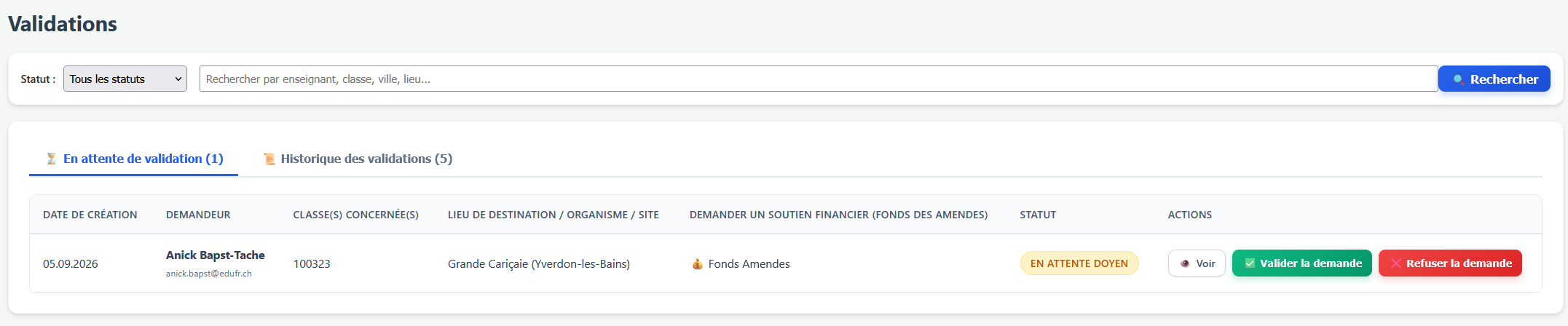
- Melden Sie sich mit Ihrem Prorektor- oder Direktionskonto an und öffnen Sie den Bereich Validations (Validierungen).
- Auf der Registerkarte ⏳ En attente (Ausstehend) finden Sie alle Dossiers, die Ihren Entscheid erfordern.
-
Klicken Sie auf ⚖️ Détails / Examiner (Details / Prüfen), um die vollständigen Antragsangaben einzusehen (Programm, Reiseziel, Budget, Begleitpersonen, Liste der Lernenden).
-
Erfassen Sie Ihre Entscheidung:
- Valider (Genehmigen): Leitet den Antrag an den nächsten Schritt weiter (an die Direktion bei Anträgen mit finanzieller Unterstützung, oder direkt zum Status "Validé", falls keine finanzielle Unterstützung beantragt wurde).
- Refuser (Ablehnen): Die Angabe einer Begründung (Motif du refus) ist obligatorisch. Eine E-Mail-Benachrichtigung wird umgehend an die antragstellende Lehrperson gesendet.
-
Auf der Registerkarte 📜 Historique (Verlauf) können alle vergangenen Entscheide eingesehen werden.
Schritt 4: Abrechnungserklärung und Rückerstattung nach der Aktivität (Lehrperson)
Dieser Schritt betrifft ausschliesslich Anträge mit dem Status Validé und bewilligter finanzieller Unterstützung (Fonds des amendes) nach erfolgter Durchführung der Aktivität.
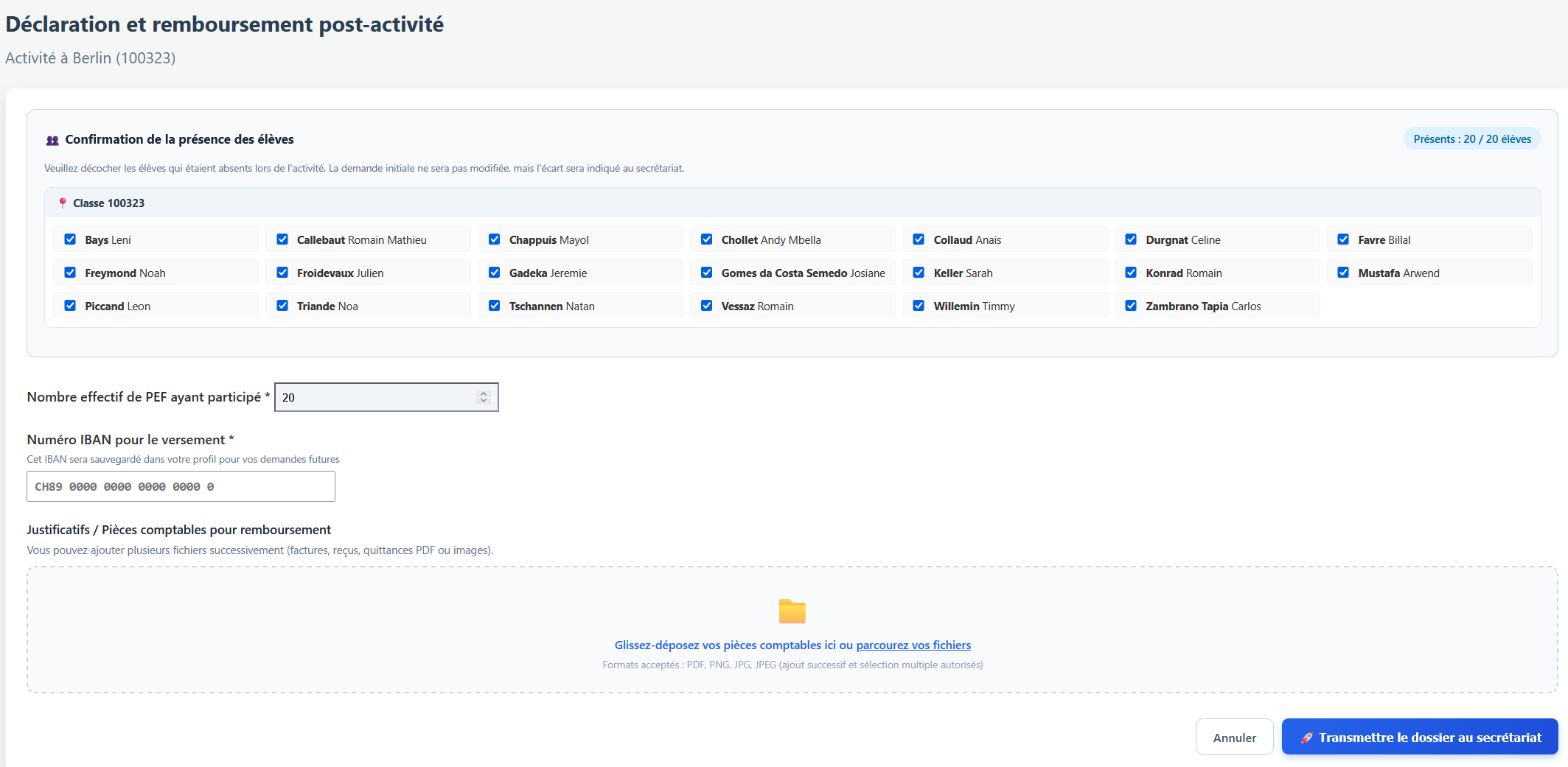
- Klicken Sie auf der Seite Mes demandes (oder in der Detailansicht) auf die Schaltfläche 💰 Remboursement post-activité (Rückerstattung nach Aktivität).
- Bestätigung der effektiven Anwesenheiten:
- Überprüfen und bestätigen Sie die Liste der Lernenden (PEF), die tatsächlich an der Aktivität teilgenommen haben.
- Die effektive Anzahl der Lernenden wird entsprechend angepasst. (Bei Abweichungen zwischen der geplanten und der tatsächlichen Teilnehmerzahl wird eine Hinweismeldung angezeigt).
- Bankverbindung:
- Geben Sie Ihre IBAN-Nummer für die Überweisung der Rückerstattung an. (Die IBAN wird in Ihrem Profil für künftige Anträge gespeichert).
- Belege und Quittungen:
- Laden Sie die Originalbelege hoch (Rechnungen, Quittungen, Fahrkarten, Fahrscheine).
- Klicken Sie auf Transmettre le dossier au secrétariat (Dossier an das Sekretariat übermitteln).
Schritt 5: Prüfung und Abschluss durch das Sekretariat (SEC)
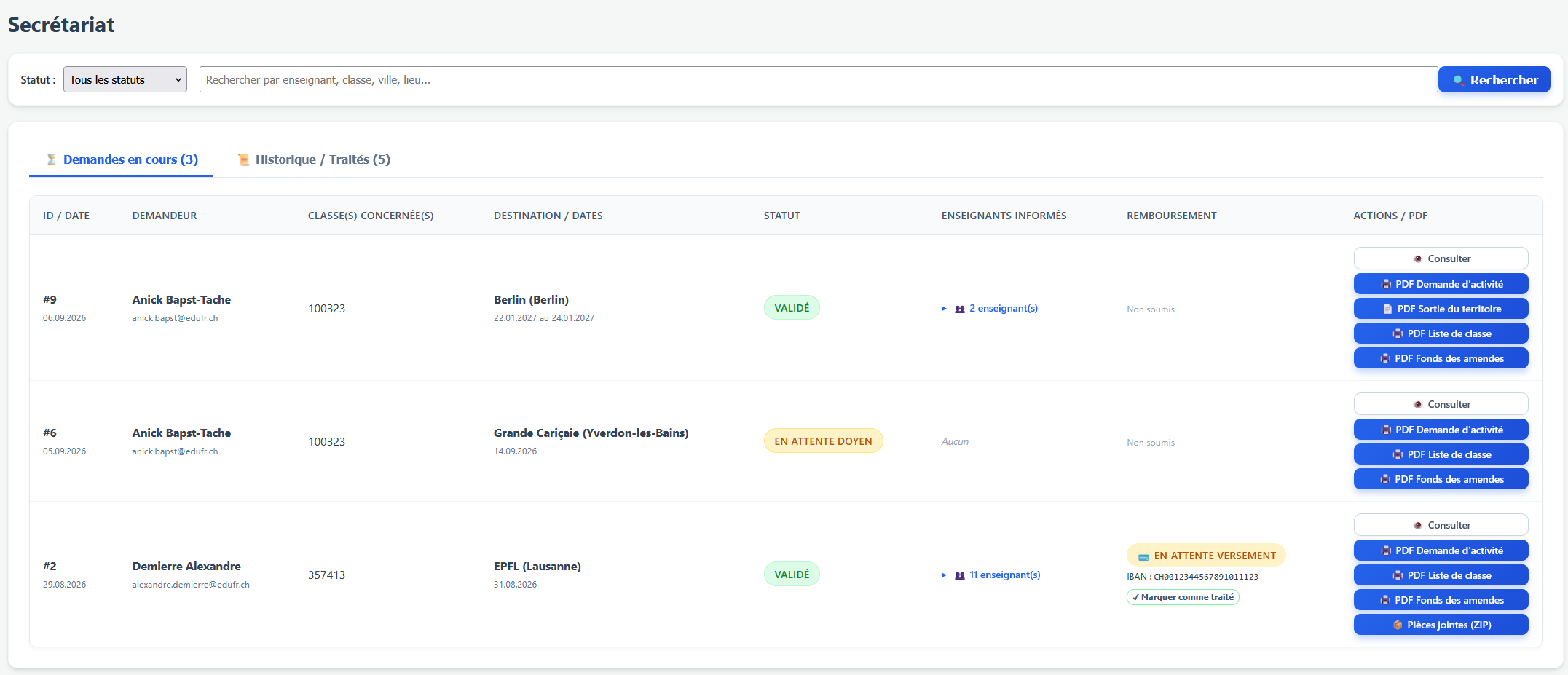
- Melden Sie sich mit einem Sekretariatskonto an und öffnen Sie den Bereich Secrétariat.
- Die Registerkarte 📥 À traiter (Zu bearbeiten) listet alle genehmigten Anträge sowie die eingereichten Rückerstattungsdossiers auf.
- Klicken Sie auf 👁️ Détails, um:
- die hochgeladenen Buchhaltungsbelege und die Schlussabrechnung zu prüfen,
- das vollständige Belegpaket oder die offiziellen PDF-Dokumente herunterzuladen,
- die IBAN der begünstigten Lehrperson sowie die Liste der effektiven Teilnehmenden zu kontrollieren.
- Klicken Sie auf 📦 Clôturer la demande (Antrag abschliessen), um die administrative und finanzielle Bearbeitung abzuschliessen.
- Über die Registerkarte 🔍 Historique & Recherche (Verlauf & Suche) können alle archivierten Dossiers durchsucht und gefiltert werden.
📌 4. Wichtige Hinweise & Geschäftsregeln
- Konsultation der Richtlinie: Die Richtlinie über ausserschulische Aktivitäten muss vor dem Einreichen eines Antrags zwingend zur Kenntnis genommen werden.
- Studienreisen & Reisecharta: Bei allen Aktivitäten von mehr als einem Tag Dauer muss die von jeder/jedem Lernenden unterzeichnete Reisecharta (Charte de voyage) zwingend dem Dossier beigelegt werden.
- Ausreisebewilligung (Sortie du territoire): Liegt das Reiseziel ausserhalb der Schweiz, wird das Dokument für die Bewilligung des Grenzübertritts automatisch generiert.
- Automatische Berechnungen für den Bussenfonds:
- Aktivität <= 1 Tag: Maximalbetrag von CHF 20.– pro Lernende/r.
- Studienreise: Maximalbetrag von CHF 30.– pro Lernende/r pro Übernachtung (+1), bis zu einer absoluten Obergrenze von CHF 250.– pro Lernende/r.
- Speicherung der IBAN: Die bei einer Abrechnung angegebene IBAN wird für künftige Anträge der Lehrperson gespeichert.
- Löschen und Kopieren von Anträgen:
- Nur Anträge im Status Brouillon (Entwurf) können gelöscht werden (
btn_delete).
- Mit der Funktion Kopieren (Copier la demande /
btn_copy_request) kann die Struktur eines bestehenden Antrags übernommen werden; dabei werden Daten, Teilnehmerliste und Anhänge zurückgesetzt.