 Figure 1 : Tableau de bord global ODE avec la barre de filtres supérieurs.
Ce guide présente le fonctionnement complet et l'organisation de l'application Suivi des Collaborateurs de l'EPAI / GIBS. Il décrit l'architecture du cycle officiel d'évaluation et de développement des enseignants (ODE), la conduite des entretiens réguliers, la gestion des groupes de travail, ainsi que le pilotage administratif des parcours (période probatoire, transition, titularisation et fin de carrière).
L'application s'articule autour de 3 profils d'utilisateurs clés :
| Profil / Rôle | Accès & Droits | Responsabilités & Actions principales |
|---|---|---|
Direction & Doyens (direction, doyen) |
Authentification Microsoft 365 (SSO) | • Consultation du tableau de bord global de l'école et de leurs sections. • Planification, conduite et enregistrement des entretiens officiels ODE (S1, S2, entretiens annuels). • Saisie des suivis bilatéraux et des remarques confidentielles du doyen. • Affectation et coordination des enseignants dans les groupes de travail. • Suivi individualisé des enseignants en période probatoire. |
Administrateurs RH / Pilotes ODE (rh, admin, direction) |
Authentification Microsoft 365 (SSO) | • Affectation des parcours en masse (Probatoire, Fixation des objectifs transition, Titulaire). • Initialisation de la campagne annuelle d'évaluation (Rolling Horizon). • Gestion du cycle de vie et programmation des départs / retraites ( août YYYY).• Définition du statut des collaborateurs (Titulaire, Remplaçant, Stagiaire) et gestion des surcharges de section. |
Le modèle ODE de l'école repose sur un cycle régulier de 6 ans, précédé selon la situation de l'enseignant soit d'une période probatoire, soit d'une phase transitoire de fixation des objectifs, et se concluant par la fin de carrière.
%%{init: {
  'theme': 'base',
  'themeVariables': {
    'fontSize': '12px'
  },
  'flowchart': {
    'nodeSpacing': 20,
    'rankSpacing': 25,
    'curve': 'basis'
  }
}}%%
flowchart TD
    subgraph Entree ["1. Entrée dans le corps enseignant"]
        A[Nouvel Enseignant] -->|Entrée en fonction| B[🛡️ Période probatoire\nAnnée N : Visite S1 + Entretien S2]
        C[Enseignant déjà en poste] -->|Phase transitoire 2026-2027 ou 2027-2028| D[🎯 Transition ODE\nAnnée N : Fixation des objectifs]
        D -->|Choix reprise N+2 : 2, 4 ou 6\nN+1 : Étape antérieure| CHOIX_TRANS[🎯 Transition\nN+1 : Étape antérieure\nN+2 : Étape choisie 2, 4 ou 6]
        E[Titulaire direct] -->|Intégration directe| F[🔄 Cycle régulier ODE]
    end

    subgraph CycleRegulier ["2. Cycle officiel ODE (6 ans récurrents)"]
        B -->|Année N+1 : Entrée dans le cycle| STEP1[☕ Étape 1 : Repos - Aucun entretien]
        D_repos -->|Année N+2 au choix| CHOIX{Choix étape de reprise}
        CHOIX -->|Option 2| STEP2[Étape 2 : Entretien officiel 1]
        CHOIX -->|Option 4| STEP4[Étape 4 : Entretien officiel 2]
        CHOIX -->|Option 6| STEP6[Étape 6 : Entretien 360°]
        F --> STEP1

        STEP1 -->|Année N+2| STEP2
        STEP2 --> STEP3[Étape 3 : Visite par les pairs]
        STEP3 --> STEP4
        STEP4 --> STEP5[Étape 5 : PEF - Développement personnel]
        STEP5 --> STEP6
        STEP6 -->|Cycle récurrent| STEP1
    end

    subgraph Depart ["3. Cycle de vie & Fin de carrière"]
        DEPART_CHOIX[Programmation du départ\nFormat : août YYYY] --> DERNIERE_ANNEE[Dernière année d'activité : N-1 à N\nÉvénements ultérieurs automatiquement clôturés]
        DERNIERE_ANNEE --> FIN_CARRIERE[🏁 Fin de carrière dès la rentrée suivante\nDossier archivé en lecture seule]
    end

    CycleRegulier -.->|À tout moment| Depart
ode_global.php)Accessible depuis la navigation principale ou par le bouton 🎯 Tableau global ODE, cette vue centralise l'état d'avancement de l'ensemble du corps enseignant de l'établissement.
Figure 1 : Tableau de bord global ODE avec la barre de filtres supérieurs.
Vous pouvez affiner l'affichage selon :
🛡️ En période probatoire🎯 Transition (Fixation 2026-2027)🎯 Transition (Fixation 2027-2028)En activité continue (enseignants sans départ échu)🏁 Départs programmés (collaborateurs ayant une date de départ planifiée)🏁 Fin de carrière (départs passés / collaborateurs inactifs)Au début de chaque rentrée scolaire (ou en préparation du prochain exercice), le bloc supérieur d'administration permet d'automatiser la génération des entretiens.
 Figure 2 : Panneau d'initialisation en masse des campagnes d'évaluation pour la rentrée.
2026-2027 ou l'année suivante 2027-2028).⚡ Initialiser la campagne.a_planifier et le doyen référent pré-assigné. Aucun événement déjà existant n'est écrasé ni dupliqué.Pour affecter une volée d'enseignants lors de la mise en place de la transition ODE ou de l'accueil de stagiaires/probatoires :
 Figure 3 : Barre d'action groupée avec sélection multiple et champs obligatoires indiqués par une étoile.
🛡️ Période probatoire : Année probatoire en $N$, entrée dès $N+1$ dans le cycle officiel par l'Étape 1 (Repos), puis démarrage actif à $N+2$ en Étape 2 - Entretien 1.🎯 Fixation des objectifs (transition) : Ouvre le choix de l'étape de redémarrage à $N+2$.🔄 Titulaire direct - Étape 1 à 6 : Pour démarrer directement un cycle régulier.2026-2027 ou 2027-2028.💾 Appliquer la sélection et confirmez l'action.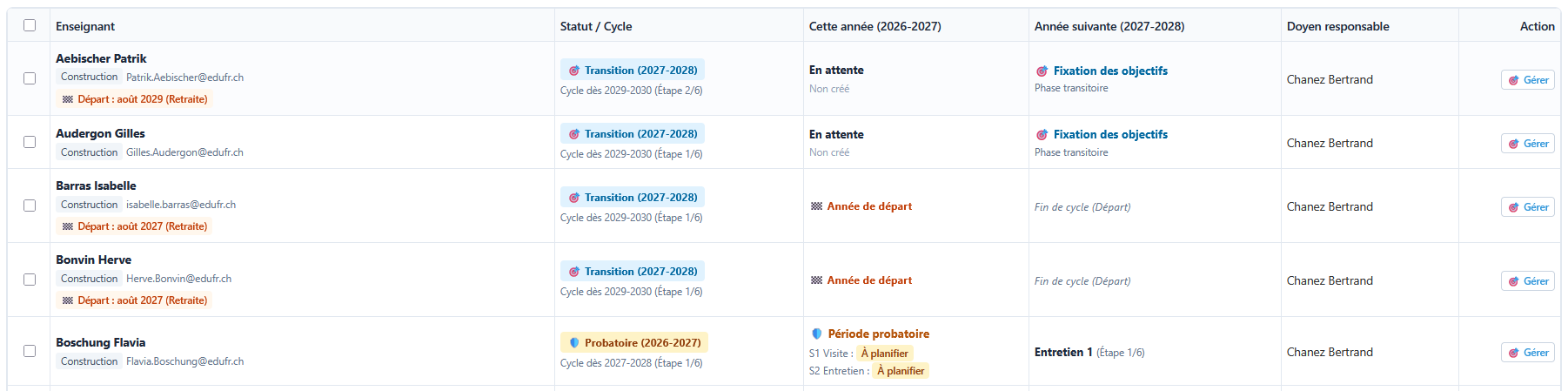 Figure 4 : Synthèse par collaborateur : identité, parcours, étapes N et N+1, et doyen responsable.
Le tableau présente 6 colonnes synthétiques et opérationnelles :
🏁 Départ : août 2029 (Retraite) : Départ programmé futur avec son motif.🏁 Parti en août 2025 : Enseignant dont la date de départ est échue.🛡️ Probatoire (2026-2027) : Rappel de l'année probatoire, entrée dans le cycle officiel dès $N+1$ en Étape 1 (Repos), et démarrage actif à $N+2$ en Étape 2 (Entretien 1).🎯 Transition (2026-2027) : Rappel de l'année de fixation d'objectifs, année de repos suivante, et démarrage à $N+2$ sur l'étape choisie.🔄 Titulaire : Cycle régulier de 6 ans.🎯 Gérer redirigeant immédiatement vers le dossier complet de l'enseignant.index.php)La fiche individuelle centralise l'intégralité du suivi d'un enseignant au sein d'une interface épurée et réactive.
La colonne de gauche permet de rechercher et de basculer instantanément d'un collaborateur à un autre.
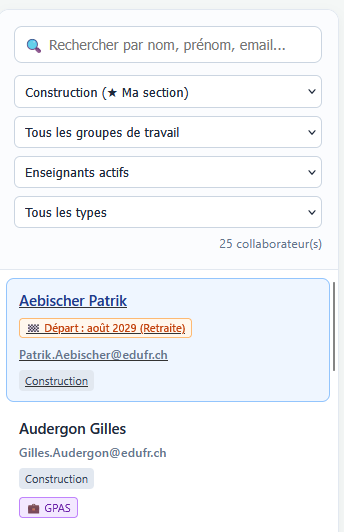 Figure 5 : Volet de navigation latérale avec filtres de section/statut et badges informatifs.
🛡️ Période probatoire : Enseignant en première année de probation.🏁 Départ : août 2029 (Retraite) : Visualisation immédiate des fins de carrière programmées. Figure 6 : En-tête récapitulatif avec coordonnées, groupes, statut ODE actuel et fin de carrière.
La bannière affiche :
🏁 Départ : août 2029 (Retraite).🚀 Ouvrir PowerApps ODE ↗ situé en haut à droite du cadre.?tab=ode)L'onglet ODE est le cœur de la planification pluriannuelle.
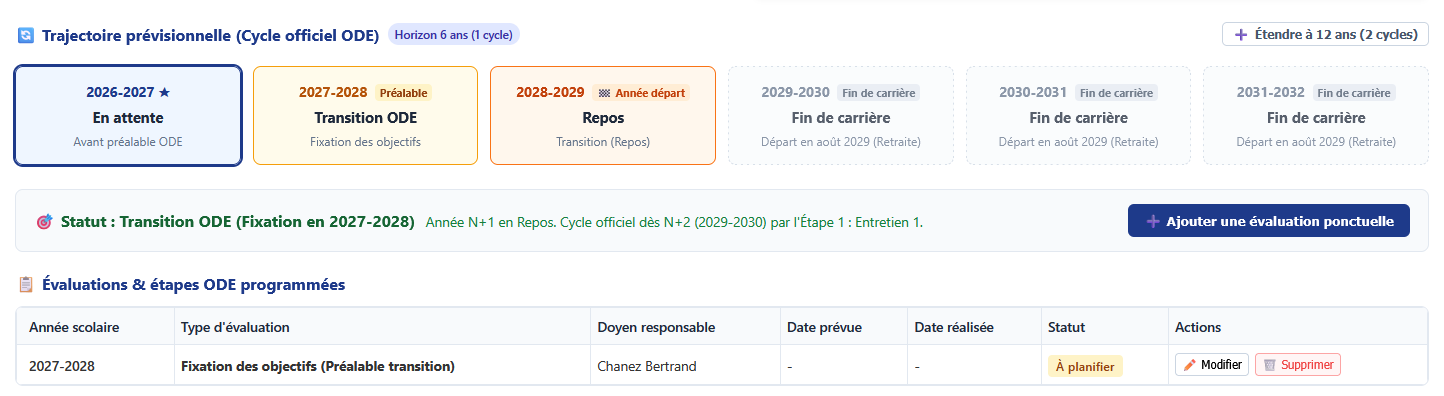 Figure 7 : Grille visuelle de la trajectoire ODE sur 2 cycles complets (12 ans) avec code couleur par étape.
[ ➕ Étendre à 12 ans (2 cycles) ] : Affiche les 12 prochaines années scolaires pour une vision prospective complète.[ ➖ Réduire à 6 ans (1 cycle) ] : Revient à la vue standard à 6 ans.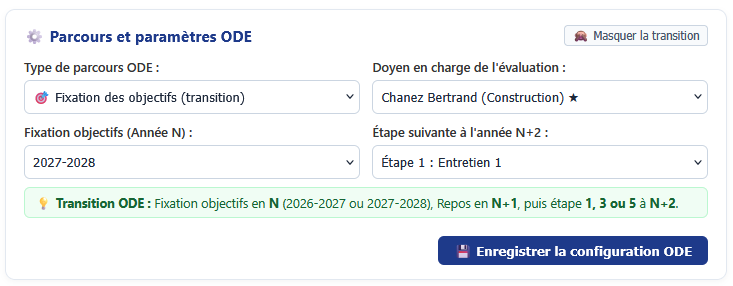 Figure 8 : Panneau de réglage du parcours ODE avec bascule pour masquer la phase transitoire.
2026-2027 ou 2027-2028.[ 🙈 Masquer la transition ] :
[ 👁️ Afficher la transition ] pour réafficher les options à tout moment.[ 🔄 Réaligner les entretiens ] :
date_prevue ou date_realisee) n'est jamais supprimé automatiquement. Figure 9 : Planification opérationnelle des évaluations de l'année (semestre 1 et 2).
Pour chaque événement d'évaluation :
À planifierPlanifiéRéalisé🚀 Ouvrir PowerApps ODE ↗ situé en haut à droite du cadre du collaborateur.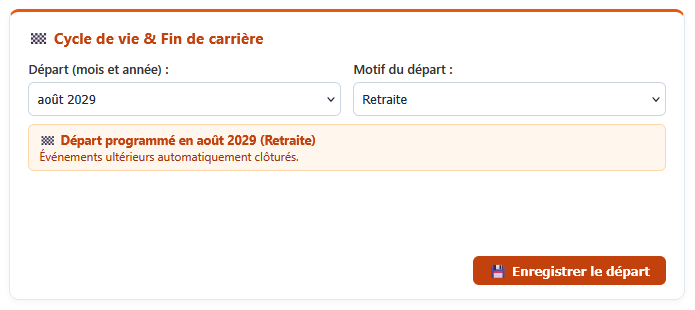 Figure 10 : Formulaire de départ avec sélecteur au format 'août YYYY' et confirmation de purge automatique.
Pour renseigner le départ d'un collaborateur :
août 2029).💾 Enregistrer le départ.-- En activité continue --.?tab=interviews)Cet onglet permet aux doyens et à la direction de consigner les entretiens bilatéraux périodiques, les bilans intermédiaires ou les échanges spécifiques hors du cadre formel ODE.
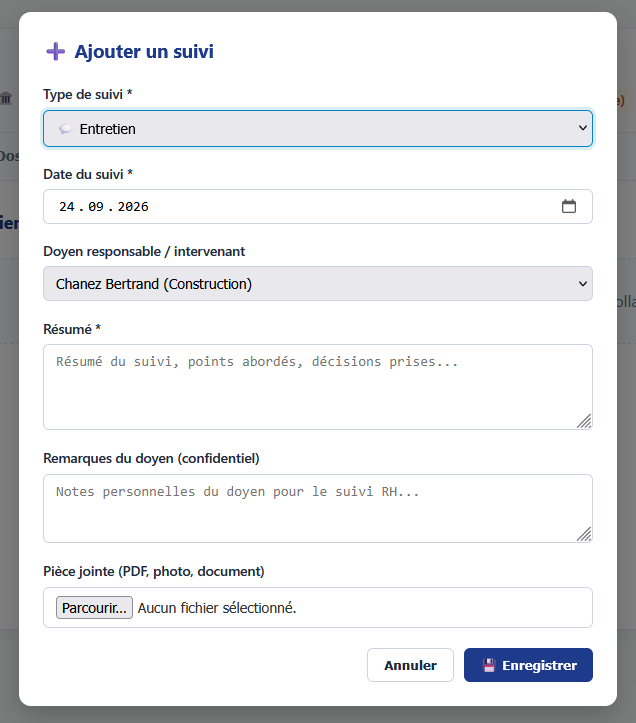 Figure 11 : Enregistrement d'un entretien avec zone de remarques confidentielles.
💾 Enregistrer le suivi.?tab=groupes)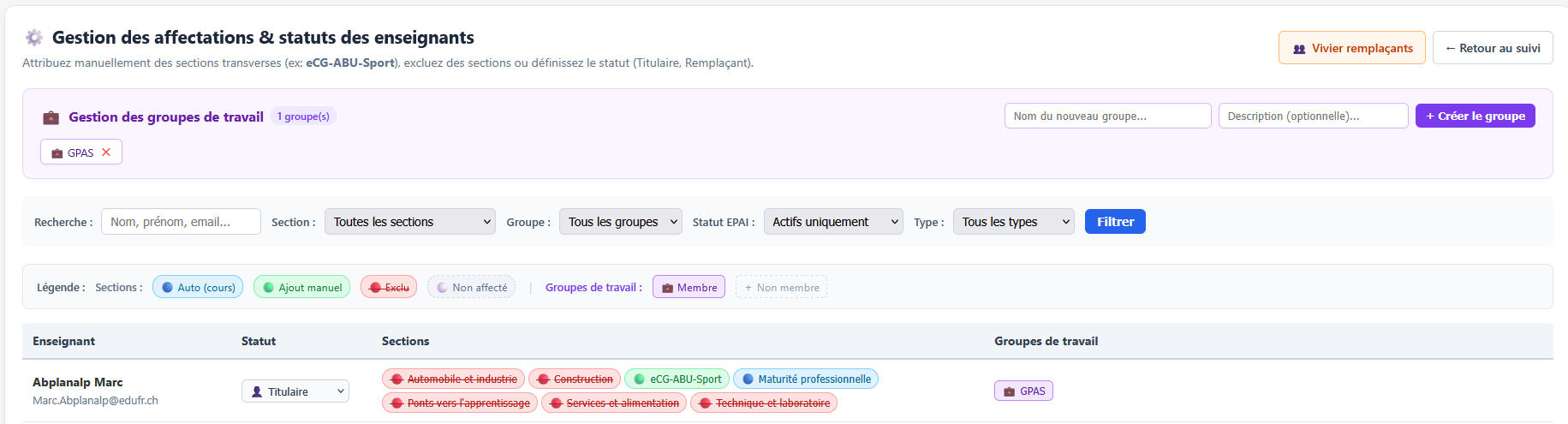 Figure 12 : Affectation d'un collaborateur aux groupes de travail et commissions internes.
?tab=classes) Figure 13 : Récapitulatif des classes, volées et professions enseignées.
gestion_enseignants.php)Accessible depuis le menu supérieur par le lien 👥 Gestion enseignants, cet écran permet de gérer les paramètres contractuels de base.
Figure 14 : Module d'administration des statuts d'enseignants (Titulaire / Remplaçant / Stagiaire).
TitulaireRemplaçantStagiaireRègle absolue des Départs (août YYYY) :
2028-2029 (achevée fin juillet 2029).2029-2030 (commençant en août 2029), il bascule en statut Fin de carrière.Règle de la Transition ODE :
2026-2027 ou 2027-2028 ($N$).Verrouillage de la Période Probatoire :
Principe du Rolling Horizon ($N$ et $N+1$) :
Confidentialité des Remarques Doyen :
Pour enrichir ce guide, déposez les captures d'écran correspondantes au format .png directement dans le dossier :
public/suivi-collaborateurs/docs/
| Fichier image | Titre / Sujet recommandé | Page / Onglet source | Éléments visuels à mettre en évidence |
|---|---|---|---|
image.png |
Vue d'ensemble du tableau de bord ODE | ode_global.php |
L'en-tête de la page avec les 4 menus déroulants de filtres (Section, Parcours, Doyen, Départ). |
image-1.png |
Bloc d'initialisation de campagne ODE | ode_global.php |
L'encart bleu avec le sélecteur d'année et le bouton ⚡ Initialiser la campagne. |
image-2.png |
Barre d'action groupée (Bulk update) | ode_global.php |
Les cases à cocher, les sélecteurs avec étoile * et le bouton 💾 Appliquer la sélection. |
image-3.png |
Ligne de tableau synthétique | ode_global.php |
Un exemple d'enseignant avec ses badges de section, de départ (août 2029), ses étapes $N$ et $N+1$, et le bouton 🎯 Gérer. |
image-4.png |
Volet de navigation latérale | index.php |
La liste des enseignants avec le champ de recherche et les badges 🛡️ Probatoire et 🏁 Départ. |
image-5.png |
Bannière d'en-tête du collaborateur | index.php |
Les blocs d'information en haut de page (coordonnées, groupes, ODE en cours, badge départ). |
image-6.png |
Trajectoire pluriannuelle ODE (12 ans) | index.php?tab=ode |
La grille des 12 cartes d'années avec le bouton [ ➖ Réduire à 6 ans ] visible en haut. |
image-7.png |
Configuration du parcours & Bouton discret | index.php?tab=ode |
Le formulaire de parcours, l'étape suivante $N+2$ et le bouton [ 🙈 Masquer la transition ]. |
image-8.png |
Planification des entretiens de l'année | index.php?tab=ode |
Les blocs S1 et S2 avec date, doyen, sélecteur de statut et lien PowerApps ODE. |
image-9.png |
Encart Fin de carrière & Départ | index.php?tab=ode |
Les champs Départ (août YYYY) et Motif, avec le texte informatif orange sous les sélecteurs. |
image-10.png |
Suivis réguliers & Remarques du doyen | index.php?tab=interviews |
Le formulaire de saisie de suivi et la table de l'historique chronologique des entretiens. |
image-11.png |
Groupes de travail & Commissions | index.php?tab=groupes |
La liste des affectations aux groupes avec badge Membre/Responsable. |
image-12.png |
Classes et enseignements | index.php?tab=classes |
Le tableau des classes, volées et branches attribuées. |
image-13.png |
Gestion administrative des enseignants | gestion_enseignants.php |
Le tableau avec les boutons radio/sélecteurs de statut (Titulaire, Remplaçant, Stagiaire). |